








В этой статье вы узнаете:
- Что такое AutoGen и что делает его уникальным.
- Почему вам следует расширить возможности ваших агентов с помощью функций извлечения веб-данных и взаимодействия через MCP.
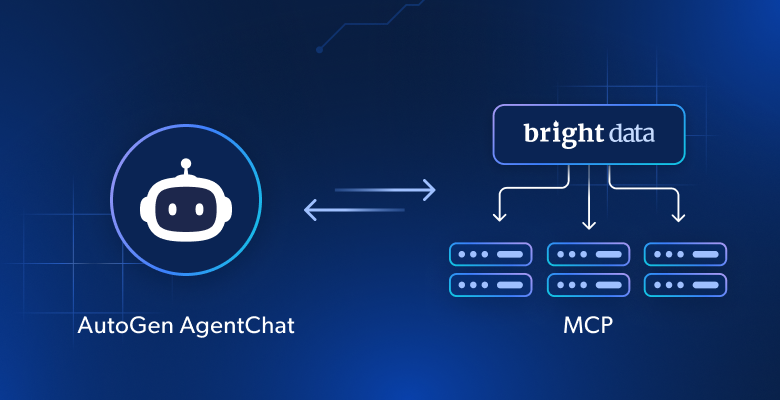
- Как создать агента AutoGen AgentChat, интегрированного с Web MCP от Bright Data.
- Как протестировать того же агента в визуальном веб-приложении AutoGen Studio.
Приступим!
Что такое AutoGen?
AutoGen — это открытая платформа для создания мультиагентных систем ИИ, разработанная Microsoft. Она позволяет нескольким агентам ИИ взаимодействовать и обмениваться информацией друг с другом для выполнения сложных задач, как автономно, так и под руководством человека.
Библиотека приобрела значительную популярность, набрав более 50 тысяч звезд на GitHub, и доступна как для Python, так и для C# (.NET).
Основные функции
Основные возможности AutoGen включают:
- Настраиваемые агенты с возможностью ведения диалога: интеграция ИИ-агентов с LLM, вводом данных человеком и различными инструментами. Вы можете определять настраиваемые модели поведения и шаблоны диалога с помощью высокоуровневого API или даже в JSON.
- Рабочие процессы с участием человека: поддерживает включение обратной связи от человека в нескольких точках рабочего процесса. Например,
UserProxyAgentможет действовать в качестве прокси для человека, обеспечивая надзор и вмешательство. - Интеграция инструментов: агенты могут быть оснащены широким спектром инструментов, таких как функции для веб-поиска, выполнения кода или обработки файлов. Сюда также входит поддержка интеграции MCP.
- Встроенные типы агентов: AutoGen предоставляет несколько готовых типов агентов, в том числе:
UserProxyAgent: представляет человека-пользователя и может выполнять код.AssistantAgent: универсальный помощник на основе LLM, способный выполнять задачи и использовать инструменты.CodeExecutorAgent: специализируется на запуске и тестировании кода.
- Наблюдаемость и отладка: Встроенные инструменты для отслеживания и отладки взаимодействий агентов и рабочих процессов с поддержкой стандартов, таких как OpenTelemetry.
- AutoGen Studio: графический веб-интерфейс с низким уровнем кодирования для быстрого прототипирования, тестирования и развертывания многоагентных систем.
Почему стоит расширить возможности агентов AutoGen с помощью Web MCP от Bright Data
AutoGen поддерживает нескольких поставщиков моделей ИИ. Однако независимо от того, какой LLM вы выберете — OpenAI, Anthropic, Ollama или другого поставщика — все модели имеют одно и то же фундаментальное ограничение: их знания являются статическими.
LLM обучаются на данных, которые представляют собой моментальный снимок, а это означает, что их знания могут быстро устареть. Что еще более важно, они не могут самостоятельно взаимодействовать с действующими веб-сайтами или получать доступ к источникам данных.
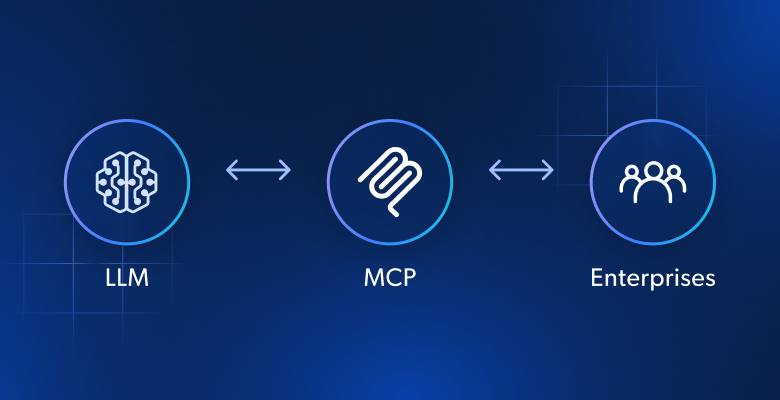
К счастью, AutoGen поддерживает MCP. Это означает, что вы можете объединить своих агентов с Web MCP от Bright Data. Это расширяет возможности LLM, предоставляя им инструменты для получения свежих, высококачественных данных непосредственно из Интернета, а также другие возможности.
Более подробно, Web MCP — это сервер с открытым исходным кодом, который предоставляет более 60 инструментов, готовых для использования с ИИ. Все они работают на инфраструктуре Bright Data для взаимодействия с веб-сайтами и сбора данных.
Даже на бесплатном тарифе вы получите доступ к двум революционным инструментам:
| Инструмент | Описание |
|---|---|
search_engine |
Получайте результаты поиска из Google, Bing или Yandex в формате JSON или Markdown. |
scrape_as_markdown |
Сканируйте любую веб-страницу в чистый формат Markdown, обходя обнаружение ботов и CAPTCHA. |
Кроме того, Web MCP открывает доступ к десяткам специализированных инструментов для структурированного сбора данных на популярных платформах, таких как Amazon, LinkedIn, TikTok, Google Play, App Store, Yahoo Finance и других. Узнайте больше на официальной странице GitHub.
Короче говоря, настройка Web MCP в AutoGen помогает вам создавать сложные ИИ-агенты, способные взаимодействовать с действующими веб-сайтами и получать доступ к актуальным веб-данным для генерации аналитических выводов, основанных на реальном мире.
Как создать ИИ-агента с помощью инструментов Web MCP в AutoGen AgentChat с использованием Python
В этом разделе вы узнаете, как создать агента с помощью AutoGen AgentChat, высокоуровневого API для создания мультиагентных приложений. В частности, агент сможет использовать все инструменты, предоставляемые сервером Web MCP, расширяя возможности базового LLM.
Примечание: следующий агент будет написан на Python, но вы можете легко адаптировать его для .NET.
Выполните следующие шаги, чтобы создать агента на Python с интеграцией AutoGen и MCP!
Необходимые условия
Чтобы выполнить это руководство, убедитесь, что у вас есть:
- Python 3.10+ установлен на вашем компьютере.
- Установлен Node.js (мы рекомендуем последнююверсию LTS).
- Ключ API OpenAI (или ключ API от любого другого поддерживаемого LLM).
Вам также понадобится учетная запись Bright Data с ключом API, но не волнуйтесь, потому что вскоре вы получите инструкции по ее созданию. Также будет полезно иметь базовое понимание того, как работает MCP и какие инструменты предоставляет Web MCP.
Шаг 1: Настройка проекта AutoGen
Откройте терминал и создайте новый каталог для вашего проекта AutoGen ИИ:
mkdir autogen-mcp-agentПапка autogen-mcp-agent/ будет содержать код Python для вашего агента, интегрированного с MCP.
Затем перейдите в каталог проекта и инициализируйте виртуальную среду внутри него:
cd autogen-mcp-agent
python -m venv .venv
Активируйте виртуальную среду. В Linux или macOS выполните:
source .venv/bin/activateАналогично, в Windows выполните:
.venv/Scripts/activateДобавьте в проект новый файл с именем agent.py, который теперь должен содержать:
autogen-mcp-agent/
├── .venv/
└── agent.py
agent.py будет служить вашим основным файлом Python и содержать логику ИИ-агента.
Загрузите папку проекта в вашей любимой IDE для Python, такой как Visual Studio Code с расширением Python или PyCharm Community Edition.
После активации виртуальной среды установите необходимые зависимости:
pip install autogen-agentchat "autogen-ext[openai]" "autogen-ext[mcp]" python-dotenvВы только что установили следующие библиотеки:
autogen-agentchat: для разработки приложений с одним или несколькими агентами с помощью простого в использовании API, построенного на основе autogen-core.«autogen-ext[openai]»: расширение для AutoGen для создания агентов на основе моделей OpenAI."autogen-ext[mcp]": расширение для подключения агентов AutoGen к серверам MCP.python-dotenv: для загрузки переменных среды из локального файла.env.
Примечание: если вы не планируете использовать модели OpenAI, установите соответствующий пакет для предпочитаемого вами поставщика LLM, как описано в документации.
Готово! Ваша среда Python теперь готова для разработки ИИ-агентов с помощью AutoGen.
Шаг № 2: Настройка чтения переменных среды
Ваш агент будет полагаться на подключения к сторонним сервисам, таким как OpenAI и Bright Data. Для аутентификации этих подключений вам необходимо предоставить свои API-ключи. Вместо того, чтобы жестко прописывать их в файле agent.py, что является плохой практикой и может вызвать проблемы с безопасностью, настройте свой скрипт на чтение секретов из переменных среды.
Именно для этого и был установлен пакет python-dotenv. В файле agent.py импортируйте библиотеку и вызовите load_dotenv(), чтобы загрузить переменные среды:
from dotenv import load_dotenv

load_dotenv()
Теперь ваш помощник может считывать переменные из локального файла .env.
Таким образом, добавьте файл .env в корень каталога вашего проекта:
autogen-mcp-agent/
├── .venv/
├── .env         # <------
└── agent.py
Теперь вы можете получить доступ к переменным среды в своем коде с помощью:
import os

os.getenv("ENV_NAME")
Замечательно! Ваш скрипт загружает секретные данные сторонних интеграций с помощью переменных среды.
Шаг № 3: Начните работу с Web MCP от Bright Data
Прежде чем подключить свой агент к Web MCP от Bright Data, вы должны сначала убедиться, что ваш компьютер может запустить сервер. Это необходимо, потому что вы будете давать AutoGen команду запустить Web MCP локально, а агент затем подключится к нему.
Если у вас еще нет учетной записи Bright Data, создайте ее. Если у вас уже есть учетная запись, просто войдите в нее. Для быстрой настройки ознакомьтесь с разделом«MCP»в своей учетной записи:

Для получения дополнительных инструкций следуйте приведенным ниже указаниям.
Начните с генерации ключа API Bright Data. Затем сохраните его в надежном месте, так как он понадобится вам в ближайшее время. Здесь мы предполагаем, что ключ API имеет права администратора, так как это упрощает процесс интеграции Web MCP.
Продолжите, установив Web MCP глобально в вашей системе через пакет @brightdata/mcp npm:
npm install -g @brightdata/mcpЗатем проверьте, что локальный сервер MCP работает, запустив его:
$Env:API_TOKEN="<YOUR_BRIGHT_DATA_API>"; npx -y @brightdata/mcpИли, что эквивалентно, в Linux/macOS:
API_TOKEN="<YOUR_BRIGHT_DATA_API>" npx -y @brightdata/mcpЗамените заполнитель <YOUR_BRIGHT_DATA_API> своим фактическим токеном API Bright Data. Обе команды устанавливают необходимую переменную среды API_TOKEN и запускают Web MCP локально.
В случае успеха вы должны увидеть следующий результат:

При первом запуске Web MCP автоматически создает две зоны по умолчанию в вашей учетной записи Bright Data:
mcp_unlocker: зона для Web Unlocker.mcp_browser: зона для Browser API.
Web MCP использует эти два продукта Bright Data для работы более 60 инструментов.
Чтобы убедиться, что зоны были созданы, войдите в свою панель управления Bright Data и перейдите на страницу«Proxies & Scraping Infrastructure» (Прокси и Скрейпинг-инфраструктура). Вы должны увидеть две зоны в таблице:

Примечание: если ваш токен API не имеет прав администратора, эти зоны не будут созданы. В этом случае вы должны определить их вручную в панели управления и настроить их имена в команде с помощью переменных среды (подробности см. на странице GitHub).
Помните, что по умолчанию сервер MCP предоставляет только инструменты search_engine и scrape_as_markdown (и их пакетные версии). Эти инструменты включены в бесплатный тариф Web MCP, поэтому вы можете использовать их бесплатно.
Чтобы разблокировать расширенные инструменты, такие как автоматизация браузера и структурированные потоки данных, необходимо включить режим Pro. Для этого установите переменную среды PRO_MODE="true" перед запуском Web MCP:
$Env:API_TOKEN="<YOUR_BRIGHT_DATA_API>"; $Env:PRO_MODE="true"; npx -y @brightdata/mcpИли в Linux/macOS:
API_TOKEN="<YOUR_BRIGHT_DATA_API>" PRO_MODE="true" npx -y @brightdata/mcpРежим Pro открывает доступ ко всем 60+ инструментам, но он не входит в бесплатный тариф и влечет за собой дополнительные расходы.
Отлично! Вы только что убедились, что сервер Web MCP работает на вашем компьютере. Остановите процесс MCP, так как на следующем шаге вы настроите агент AutoGen AgentChat для запуска и подключения к нему.
Шаг 4: Настройте подключение к Web MCP
Теперь, когда ваш компьютер может запускать Web MCP, вам нужно дать скрипту команду подключиться к серверу.
Начните с добавления ключа API Bright Data, который вы получили ранее, в файл .env:
BRIGHT_DATA_API_KEY="<YOUR_BRIGHT_DATA_API_KEY>"Замените <YOUR_BRIGHT_DATA_API_KEY> на ваш фактический ключ API.
В фай ле agent.py загрузите значение ключа API Bright Data с помощью:
BRIGHT_DATA_API_KEY = os.getenv("BRIGHT_DATA_API_KEY")Затем определите асинхронную функцию и настройте соединение MCP с локальным процессом Web MCP:
from autogen_ext.tools.mcp import (
    StdioServerParams,
    mcp_server_tools
)

async def main():
    # Настройки для подключения к Bright Data Web MCP
    bright_data_mcp_server = StdioServerParams(
        command="npx",
        args=[
            "-y",
            "@brightdata/mcp"
        ],
        env={
            "API_TOKEN": BRIGHT_DATA_API_KEY,
            "PRO_MODE": "true" # Необязательно
        }
    )

    # Загрузка инструментов, предоставляемых сервером Bright Data Web MCP
    bright_data_tools = await mcp_server_tools(bright_data_mcp_server)

    # Определение агента...
Эта конфигурация отражает команду npx из предыдущего шага, используя переменную среды для токена API. Обратите внимание, что PRO_MODE является опциональным, а API_TOKEN — обязательным.
По сути, ваш скрипт agent.py теперь запустит процесс Web MCP и подключится к нему через STDIO. Результатом будет массив инструментов, которые вы можете передать своим агентам AutoGen.
Проверьте соединение, перечислив доступные инструменты:
for bright_data_tool in bright_data_tools:

print(f"TOOL: {bright_data_tool.name} - {bright_data_tool.description}n")
Если вы запустите скрипт с отключенным режимом Pro, вы должны увидеть вывод, похожий на этот:

В противном случае, с включенным режимом Pro, вы увидите все 60+ инструментов:

Вот и все! Результат подтверждает, что ваша интеграция с Web MCP работает отлично.
Шаг № 5: Определите своего агента AutoGen
AutoGen AgentChat поставляется с набором предустановленных агентов, каждый из которых разработан с разными стилями ответов. В данном случае лучше всего подходит универсальный AssistantAgent.
Перед определением агента необходимо настроить интеграцию LLM, поскольку агент не может функционировать без базовой модели ИИ.
Начните с добавления ключа API OpenAI в файл .env:
OPENAI_API_KEY="<ВАШ_КЛЮЧ_OPENAI_API>"Затем настройте интеграцию OpenAI в своем коде с помощью:
from autogen_ext.models.openai import OpenAIChatCompletionClient

model_client = OpenAIChatCompletionClient(
    model="gpt-4o-mini",
)
OpenAIChatCompletionClient автоматически считывает переменную среды OPENAI_API_KEY, поэтому нет необходимости загружать ее в ваш код. Эта переменная среды будет использоваться для аутентификации вызовов API OpenAI.
Обратите внимание, что в приведенном выше примере ваш агент подключается к модели GPT-4o OpenAI. Если вы планируете использовать другую модель или другого поставщика LLM, ознакомьтесь с их документацией и внесите соответствующие изменения.
Примечание: на момент написания этой статьи модели GPT-5 еще не поддерживаются в autogen-ext[openai].
Теперь объедините модель с инструментами MCP, которые вы загрузили ранее, чтобы создать помощника-агента:
from autogen_agentchat.agents import AssistantAgent

agent = AssistantAgent(
    name="web_agent",
    model_client=model_client,
    tools=bright_data_tools,
)
Отлично! Вы только что создали своего первого агента AutoGen AgentChat, работающего на базе OpenAI и интегрированного с инструментами MCP от Bright Data.
Шаг № 6: Создайте свою команду AutoGen
Вы можете передать задачу непосредственно своему агенту и запустить ее. Однако это не даст вам максимального эффекта, так как агент остановится после одного запуска инструмента. Хотя вы можете настроить это поведение с помощью аргумента max_tool_iterations, обычно лучше определить команду.
В AutoGen команда — это группа агентов, работающих вместе для достижения цели. В вашем случае в команде будет только один агент (что является допустимой настройкой). Тем не менее, определение команды сейчас упростит ее расширение в будущем, если вы захотите добавить больше агентов и создать многоагентный рабочий процесс.
Распространенной настройкой является команда RoundRobinGroupChat, в которой агенты действуют по очереди в стиле кругового ротационного алгоритма. Вам также понадобится условие завершения, чтобы решить, когда цикл должен остановиться. Здесь мы будем использовать TextMentionTermination, настроенное на завершение процесса, когда в ответе агента появляется слово «TERMINATE»:
from autogen_agentchat.conditions import TextMentionTermination
from autogen_agentchat.teams import RoundRobinGroupChat

# Определите условие завершения цикла
text_termination = TextMentionTermination("TERMINATE")

# Создайте команду с единственным агентом
team = RoundRobinGroupChat([agent], termination_condition=text_termination)
Обратите внимание, что это стандартная настройка, показанная в большинстве примеров AutoGen.
Даже с одним агентом команда будет повторно вызывать его до тех пор, пока задача не будет выполнена. Это особенно полезно для сложных задач, которые могут потребовать нескольких вызовов инструмента — и, следовательно, нескольких раундов взаимодействия — перед завершением.
Отлично! Осталось только запустить команду и зафиксировать результат.
Шаг 7: Выполнение задачи
Чтобы запустить приложение AutoGen AgentChat, передайте задачу команде, к которой принадлежит ваш агент. Чтобы протестировать расширенные возможности извлечения данных из Интернета, попробуйте запустить такой запрос:
task = """
Получите информацию из следующего приложения в App Store:
"https://apps.apple.com/us/app/brave-browser-search-engine/id1052879175"

На основании отзывов пользователей, цены и всей доступной информации скажите мне, стоит ли устанавливать это приложение и можно ли ему доверять.
"""
Естественно, модели OpenAI сами по себе не могут выполнить эту задачу, поскольку они не могут получить все данные из App Store. Именно здесь в игру вступает ваша интеграция с инструментами Bright Data. С помощью этой настройки ваш агент может сканировать страницу приложения, анализировать отзывы и детали цен, а затем позволить LLM обработать информацию в понятный, читаемый человеком отчет.
Это практический пример того, как можно создать агента, который оценивает приложения перед установкой, выделяя потенциальные проблемы или опасения пользователей. В конце концов, установка приложений без должной проверки может быть рискованной с точки зрения безопасности.
Теперь запустите задачу и отобразите ответ непосредственно в терминале с помощью:
from autogen_agentchat.ui import Console

await Console(team.run_stream(task=task))
Отлично! На этом этапе команда начнет работу, и задача будет передана настроенному вами агенту. Агент может выполнить несколько итераций для достижения цели. Ожидаемый результат: агент использует инструменты Bright Data из Web MCP для сбора данных из App Store, затем LLM синтезирует эти данные в оценку того, стоит ли устанавливать выбранное приложение.
В качестве последнего шага не забудьте закрыть соединение с выбранной моделью в конце скрипта:
await model_client.close()Шаг № 8: Соберите все воедино
Ваш файл agent.py должен содержать:
# pip install autogen-agentchat "autogen-ext[openai]" "autogen-ext[mcp]" python-dotenv
import asyncio
from dotenv import load_dotenv
import os
from autogen_ext.tools.mcp import (
    StdioServerParams,
    mcp_server_tools
)
from autogen_ext.models.openai import OpenAIChatCompletionClient
from autogen_agentchat.agents import AssistantAgent
from autogen_agentchat.conditions import TextMentionTermination
from autogen_agentchat.teams import RoundRobinGroupChat
from autogen_agentchat.ui import Console

# Загрузите переменные среды из файла .env
load_dotenv()

# Загрузить ключ API Bright Data из envs
BRIGHT_DATA_API_KEY = os.getenv("BRIGHT_DATA_API_KEY")

async def main():
    # Настройки для подключения к Bright Data Web MCP
    bright_data_mcp_server = StdioServerParams(
        command="npx",
        args=[
            "-y",
            "@brightdata/mcp"
        ],
        env={
            "API_TOKEN": BRIGHT_DATA_API_KEY,
            "PRO_MODE": "true" # Необязательно
        }
    )

    # Загрузите инструменты, предоставляемые сервером Bright Data Web MCP
    bright_data_tools = await mcp_server_tools(bright_data_mcp_server)

    # Интеграция LLM
    model_client = OpenAIChatCompletionClient(
        model="gpt-4o-mini",
    )

    # Определите своего агента-помощника с искусственным интеллектом, работающего на инструментах Web MCP
    agent = AssistantAgent(
        name="web_agent",
        model_client=model_client,
        tools=bright_data_tools,
    )

    # Определите условие завершения цикла
    text_termination = TextMentionTermination("TERMINATE")

    # Создайте команду с единственным агентом
    team = RoundRobinGroupChat([agent], termination_condition=text_termination)

    # Задача, которую должна выполнить команда
    task = """
    Получить информацию из следующего приложения в App Store:
    "https://apps.apple.com/us/app/brave-browser-search-engine/id1052879175"

    На основании отзывов пользователей, цены и всей доступной информации, скажите мне, стоит ли устанавливать это приложение и можно ли ему доверять.
    """

    # Поток ответов команды в терминал
await Console(team.run_stream(task=task))

# Закрыть соединение с ИИ
await model_client.close()

if __name__ == "__main__":
asyncio.run(main())
Вау! Примерно за 70 строк кода вы только что создали команду из одного агента для анализа приложений, которые будут установлены в App Store.
Запустите агента с помощью:
python agent.pyВот что вы должны увидеть в терминале:

Как вы можете видеть, агент правильно определил, что web_data_apple_app_store из Web MCP был подходящим инструментом для этой задачи. Это профессиональный инструмент для «быстрого извлечения структурированных данных Apple App Store». Так что это был определенно хороший выбор. Если бы вы не включили режим Pro, агент использовал бы инструмент scrape_as_markdown.
Выполнение инструмента может занять некоторое время. Результатом будет структурированные данные (в формате JSON), извлеченные со страницы App Store, как и ожидалось:

Затем эти структурированные данные анализируются и обрабатываются LLM, который генерирует отчет Markdown:

Обратите внимание на подробную информацию, представленную в начале сгенерированного отчета. Она точно соответствует тому, что отображается на целевой странице App Store:

Миссия выполнена! Теперь ваш агент может извлекать данные из Интернета и обрабатывать их для выполнения значимых задач.
Имейте в виду, что это был всего лишь простой пример. Благодаря широкому спектру инструментов Bright Data Web MCP, доступных в AutoGen AgentChat, вы можете создавать гораздо более продвинутых агентов, адаптированных к широкому спектру реальных сценариев использования.
Et voilà! Вы только что увидели возможности интеграции Bright Data Web MCP в ИИ-агент AutoGen AgentChat на Python.
Визуально протестируйте агента с расширенным Web MCP в Agent Studio
AutoGen также предоставляет Studio, инструмент с низким уровнем кодирования, основанный на браузере, который позволяет визуально создавать агентов и экспериментировать с ними. Вы можете использовать его для упрощенного тестирования агента с интеграцией MCP. Посмотрите, как это работает!
Предварительные условия
Единственным предварительным условием для прохождения этого дополнительного раздела учебника является установка AutoGen Studio. Из активированной виртуальной среды в каталоге проекта установите его с помощью:
pip install -U autogenstudioAutoGen Studio автоматически прочитает OPENAI_API_KEY из вашего файла .env, поэтому вам не нужно настраивать его вручную в инструменте.
Шаг № 1: Получите файл конфигурации JSON команды
В AutoGen любой компонент в настройках команды может быть представлен в виде файла JSON. Поскольку AutoGen Studio построен на основе AgentChat, вы можете экспортировать компоненты AgentChat в JSON, а затем загрузить их в AutoGen Studio. Именно это мы и сделаем!
Начните с экспорта ранее созданного вами определения команды в локальный файл JSON:
config = team.dump_component()
with open("bd_mcp_team.json", "w", encoding="utf-8") as f:
    f.write(config.model_dump_json())
В результате в папке вашего проекта будет создан файл bd_mcp_team.json, откройте его.
Файл содержит JSON-представление вашего агента, включая все необходимые детали для подключения к инструментам Web MCP Bright Data.
Шаг 2: Загрузите файл JSON в AutoGen Studio
Запустите AutoGen Studio локально с помощью:
autogenstudio ui --port 8080Приложение будет доступно в вашем браузере по адресу http://127.0.0.1:8080. Откройте его, и вы должны увидеть следующее веб-приложение:

По умолчанию решение поставляется с командой под названием «RoundRobin Team». Чтобы настроить ее в качестве вашего агента с расширением MCP, переключите переключатель «Visual Builder» и перейдите в режим «View JSON»:

В редакторе JSON вставьте содержимое из файла bd_mcp_team.json и нажмите кнопку «Save Changes»:

Ваша обновленная «RoundRobin Team» теперь должна выглядеть так:

Обратите внимание, что имя агента теперь web_agent, как вы и определили в коде. Теперь вы сможете протестировать своего агента, интегрированного с Web MCP, прямо в AutoGen Studio.
Шаг 3: Визуальное тестирование агента
Нажмите кнопку «Run» (Запустить) в правом верхнем углу. Появится раздел чата для тестирования вашей команды:

Вставьте ту же задачу, что и раньше, и запустите ее:

Как и ранее, агент выбирает и запускает инструмент web_data_apple_app_store. Конечный результат будет следующим:

Слева предпоследнее сообщение содержит сгенерированный агентом ответ. На этот раз вы также можете увидеть, что агент завершает работу с помощью сообщения «TERMINATE», которое отправляется автоматически. Справа находится визуальное представление выполнения, помогающее понять, что происходит шаг за шагом.
Несмотря на то, что агент завершил работу, его контекст по-прежнему доступен команде. Это означает, что вы можете беспрепятственно продолжить разговор, передав другое задание — так же, как в ChatGPT или любом другом чат-подобном интерфейсе ИИ.
Это демонстрирует одно из реальных преимуществ тестирования ваших агентов в AutoGen Studio. Вы можете визуально отслеживать действия агента, проверять результаты и сохранять контекст при нескольких взаимодействиях. Потрясающе!
Заключение
В этом блоге вы увидели, как создать ИИ-агента с помощью AutoGen AgentChat и усилить его с помощью инструментов из Bright Data’s Web MCP (который также предлагает бесплатный тариф!). Вы также визуально протестировали своего агента и запустили его в чат-подобном интерфейсе через AutoGen Studio.
Эта интеграция расширяет возможности вашего агента за счет веб-поиска, извлечения структурированных данных, доступа к веб-каналам данных, возможностей веб-взаимодействия и многого другого. Чтобы создавать более продвинутых агентов ИИ, изучите более широкий набор продуктов и услуг в рамках инфраструктуры ИИ Bright Data.
Зарегистрируйтесь в Bright Data сегодня и начните экспериментировать с инструментами для работы с веб-данными, готовыми к использованию с ИИ!